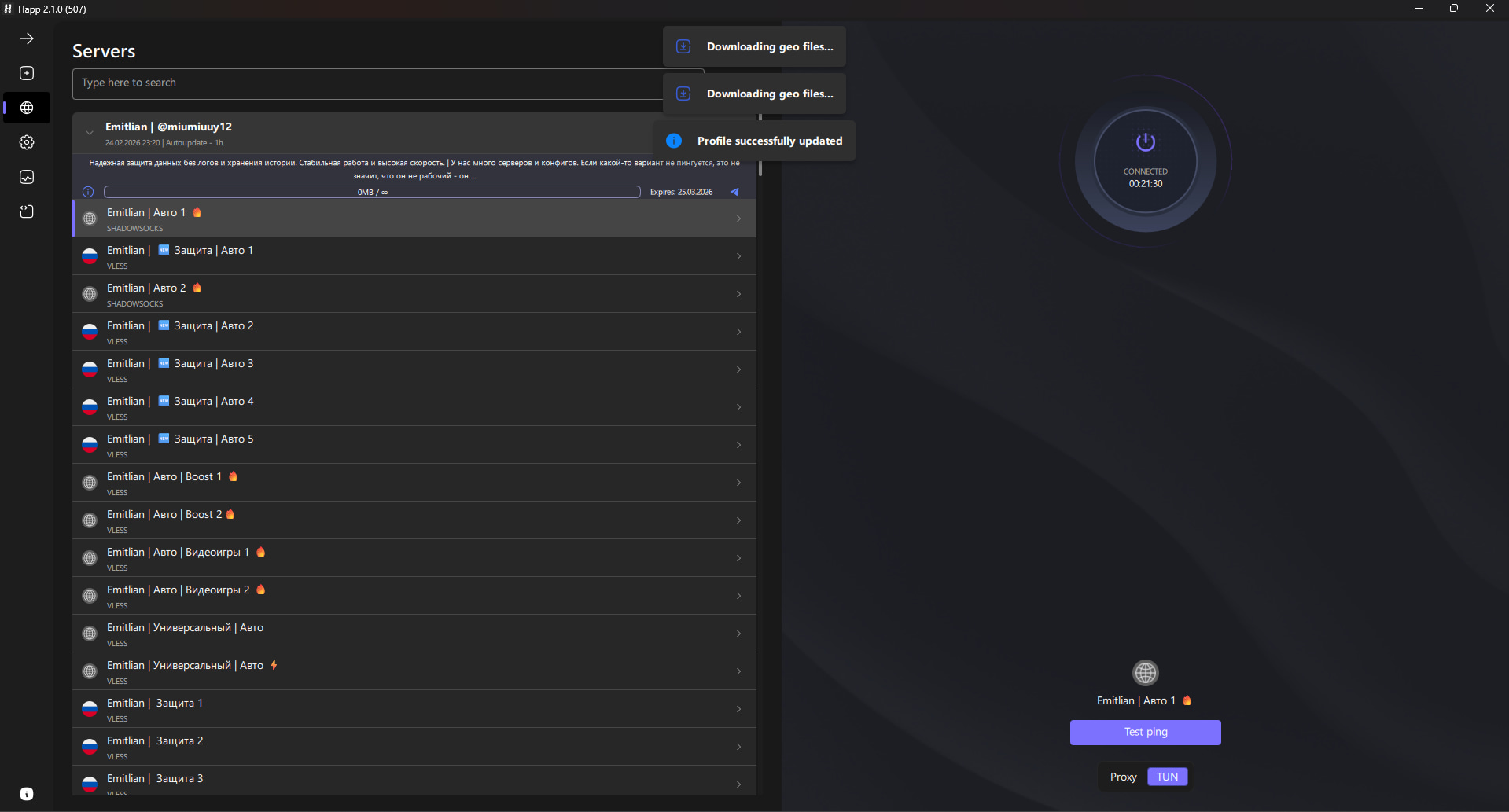
Пошаговая инструкция
Для Windows. Выполните шаги по порядку.
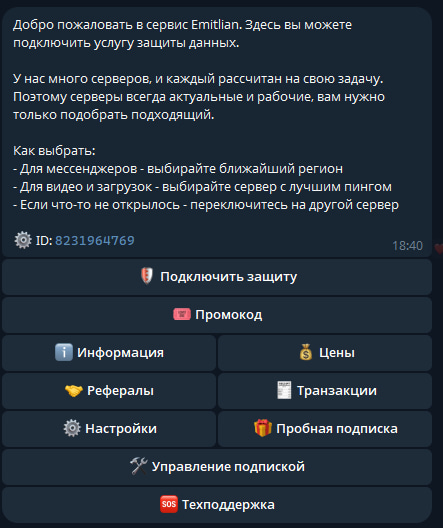
Получите доступ в боте
Нажмите кнопку "Пробная подписка" или "Подключить защиту".
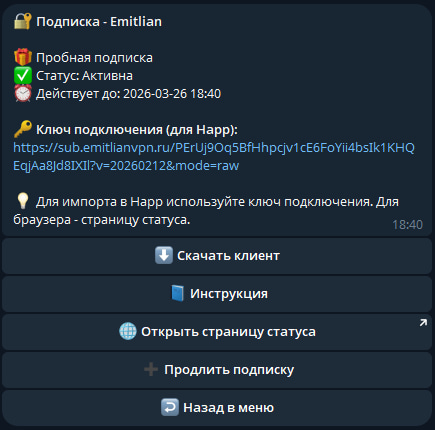
Скопируйте ключ подключения
Скопируйте ключ подключения (ссылку) из карточки подписки.
Установите клиент Happ
Нажмите кнопку "Установить клиент", выберите Windows и дождитесь загрузки. Установите клиент и откройте Happ.
Этот шаг без скрина - после установки сразу переходите к добавлению ключа в Happ.Добавьте ключ в Happ
Вставьте ваш ключ подключения в поле Subscription URL и нажмите Add.
Тип должен быть Subscription.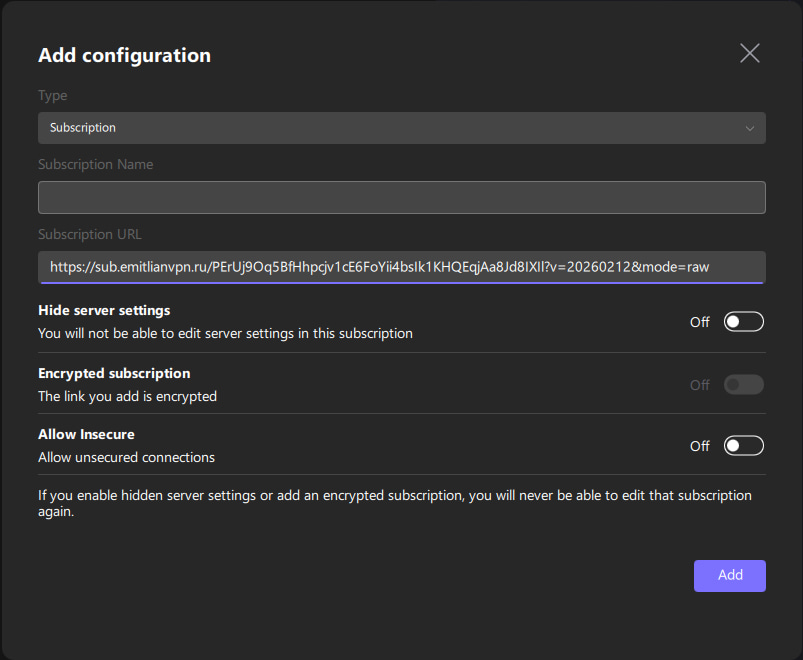
Выберите сервер и подключитесь
Выберите любой сервер и нажмите кнопку подключения справа. Если сервер перестал работать - выберите другой или обновите подписку.
Если конфиги не появились сразу - нажмите обновление подписки (Autoupdate). Если конкретный сервер не подключается - выберите другой из списка.