Пошаговая инструкция
Для Linux. Выполните шаги по порядку. Шаги похожи на Windows, но загрузка идет через Linux-релиз.
Получите ключ в боте
Нажмите кнопку "Пробная подписка" или "Подключить защиту" в Telegram-боте и откройте карточку подписки.
Далее нажмите на строку "Ключ подключения (для Happ)", чтобы скопировать ссылку в буфер обмена.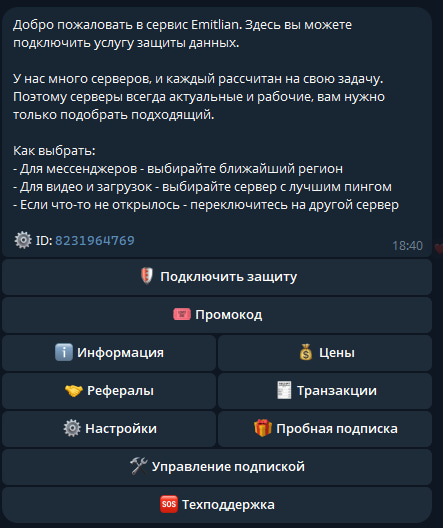
Скопируйте ключ подключения
Скопируйте ключ подключения (ссылку) из сообщения бота. Этот ключ нужен для импорта подписки в Happ.
Если копирование не сработало с первого раза - нажмите на ссылку еще раз и проверьте буфер обмена.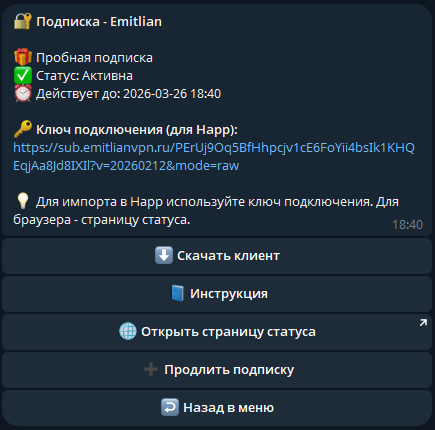
Скачайте и откройте Happ для Linux
Нажмите в боте кнопку "Скачать клиент", затем выберите Linux. Скачайте подходящий пакет и откройте Happ.
Для Linux ссылка ведет на актуальный релиз. Выберите пакет под вашу систему и архитектуру.Добавьте подписку в Happ
В Happ нажмите "+" и выберите "Subscription". Вставьте ключ подключения в поле Subscription URL и сохраните.
Если нужно, задайте понятное имя подписки - например: "Brand | @username".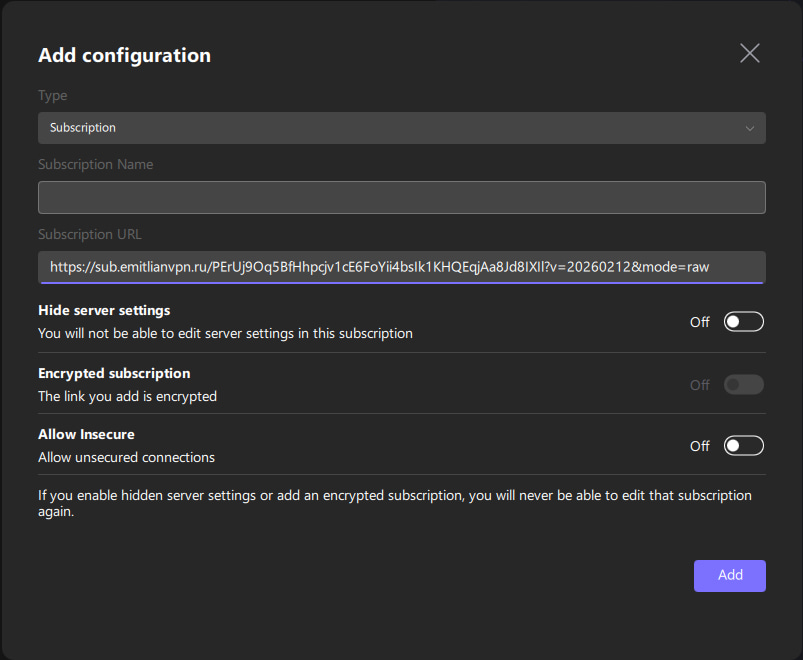
Выберите сервер и подключитесь
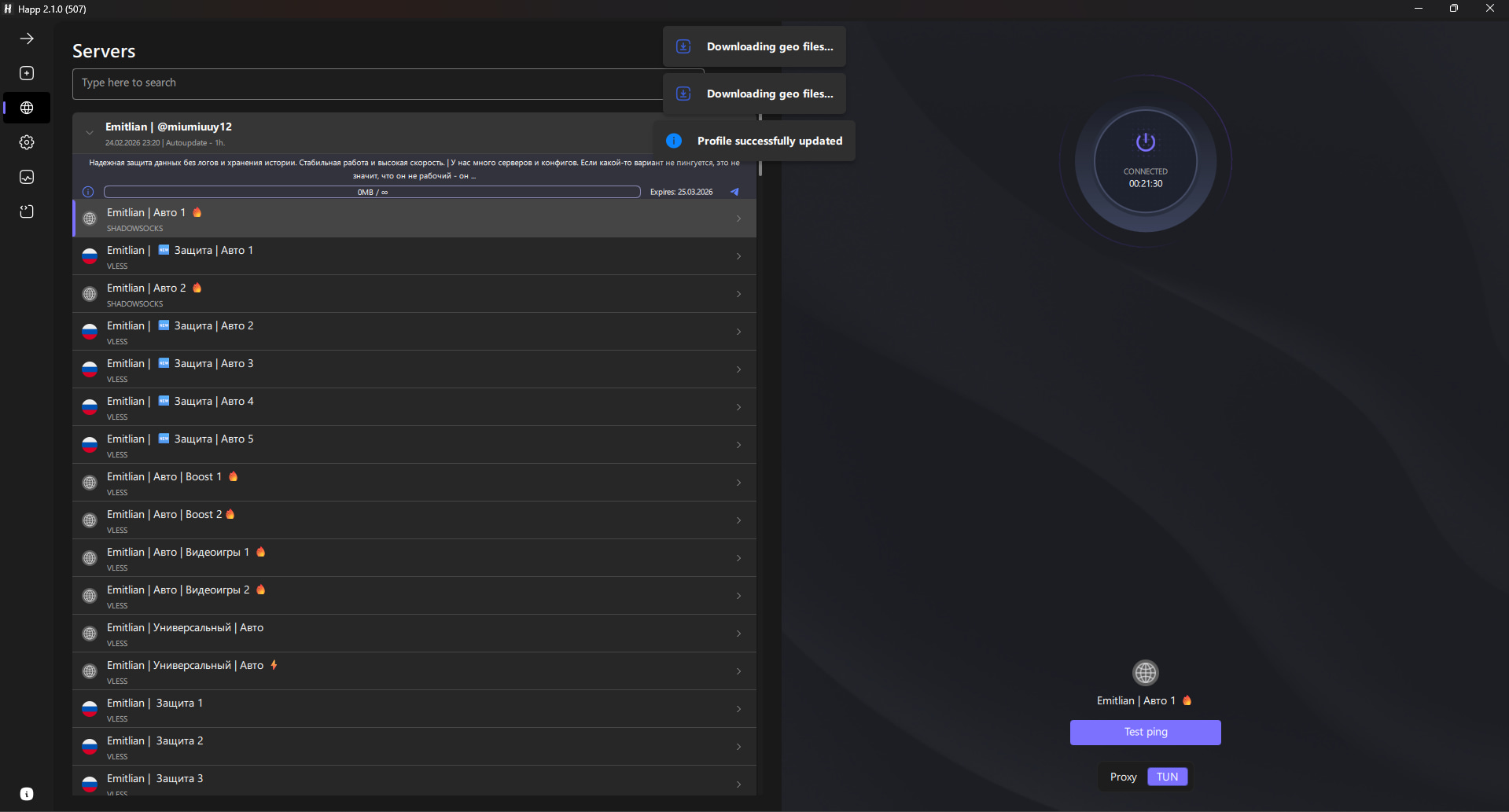
Откройте добавленную подписку, выберите любой сервер и нажмите кнопку подключения. Если сервер не работает - выберите другой или обновите подписку.
Если список пустой сразу после добавления - дождитесь Autoupdate и повторите обновление подписки.