Пошаговая инструкция
Для iPhone и iPad. Выполните шаги по порядку и нажимайте кнопки точно по инструкции.
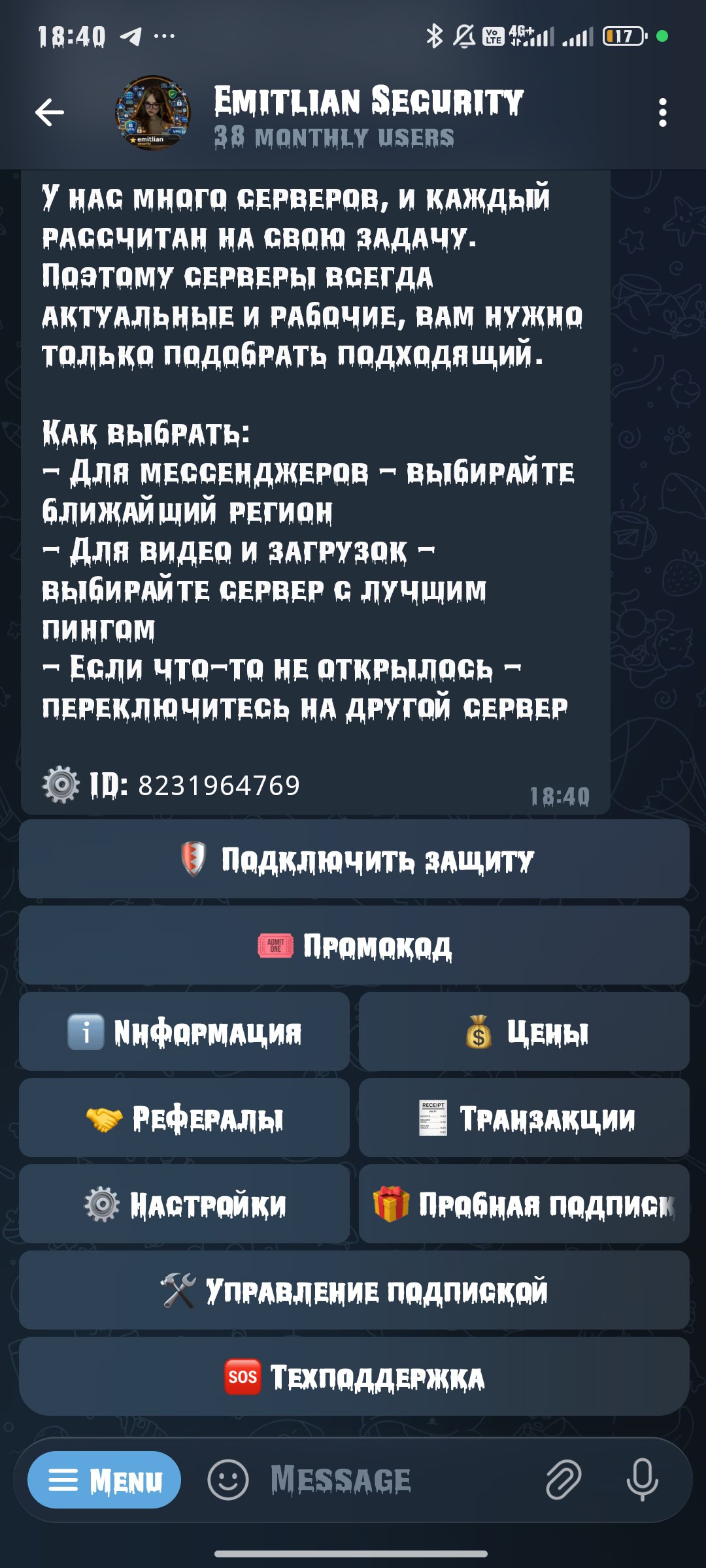
Откройте нужный раздел в боте
Нажмите кнопку "Пробная подписка" или "Подключить защиту" в главном меню бота.
Скопируйте ключ подключения
Откройте карточку подписки и нажмите на строку с ключом подключения (синюю ссылку), чтобы скопировать ее.
Если вы открыли "Пробная подписка", ключ уже находится в этом сообщении.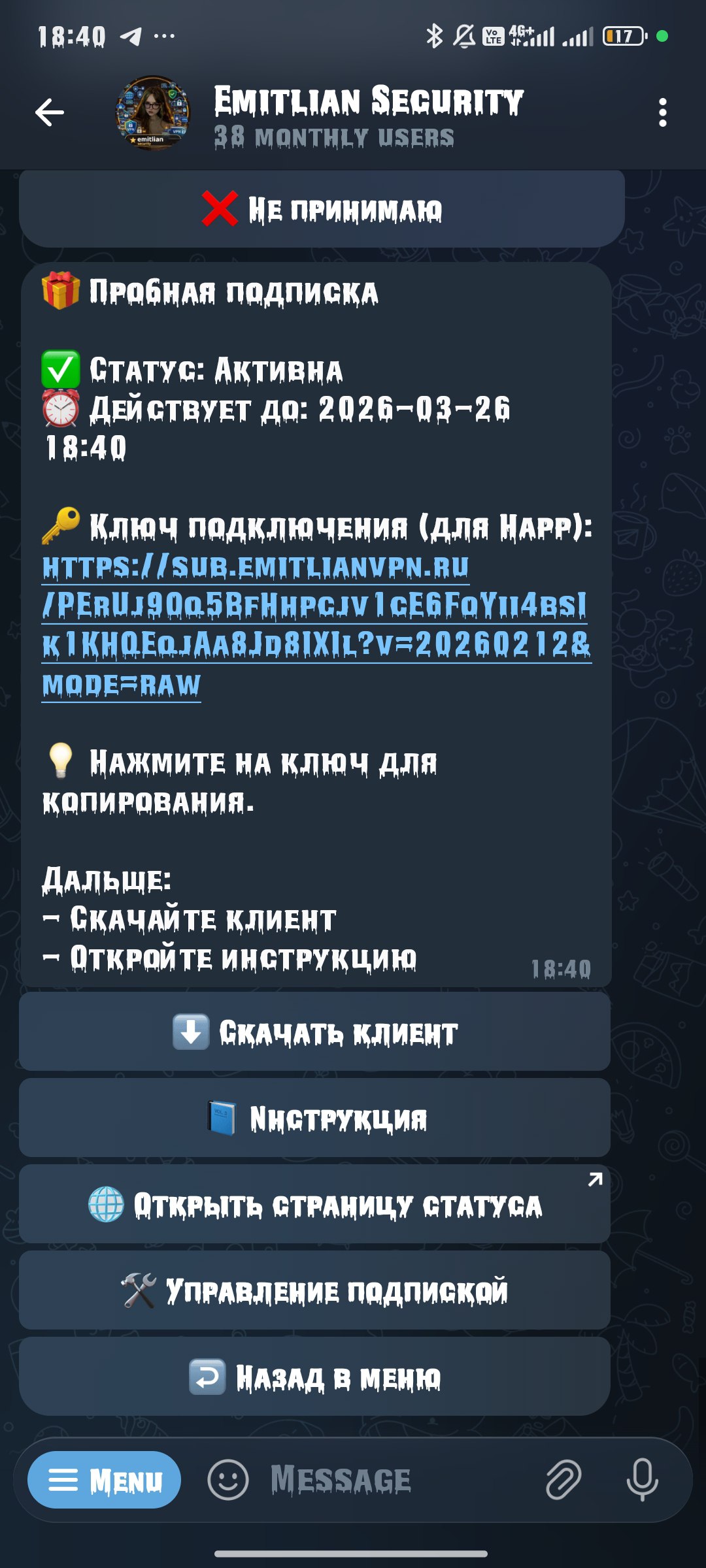
Установите Happ на iPhone или iPad
В боте нажмите "Скачать клиент", затем выберите iOS. Откроется App Store - установите Happ и запустите приложение.
Если нужно, можно открыть кнопку "Инструкция" в боте и вернуться к этому шагу.Добавьте подписку через Clipboard
В Happ на главном экране нажмите кнопку Clipboard. Приложение вставит ключ подключения из буфера обмена.
Если iOS попросит разрешение на вставку из буфера обмена - подтвердите.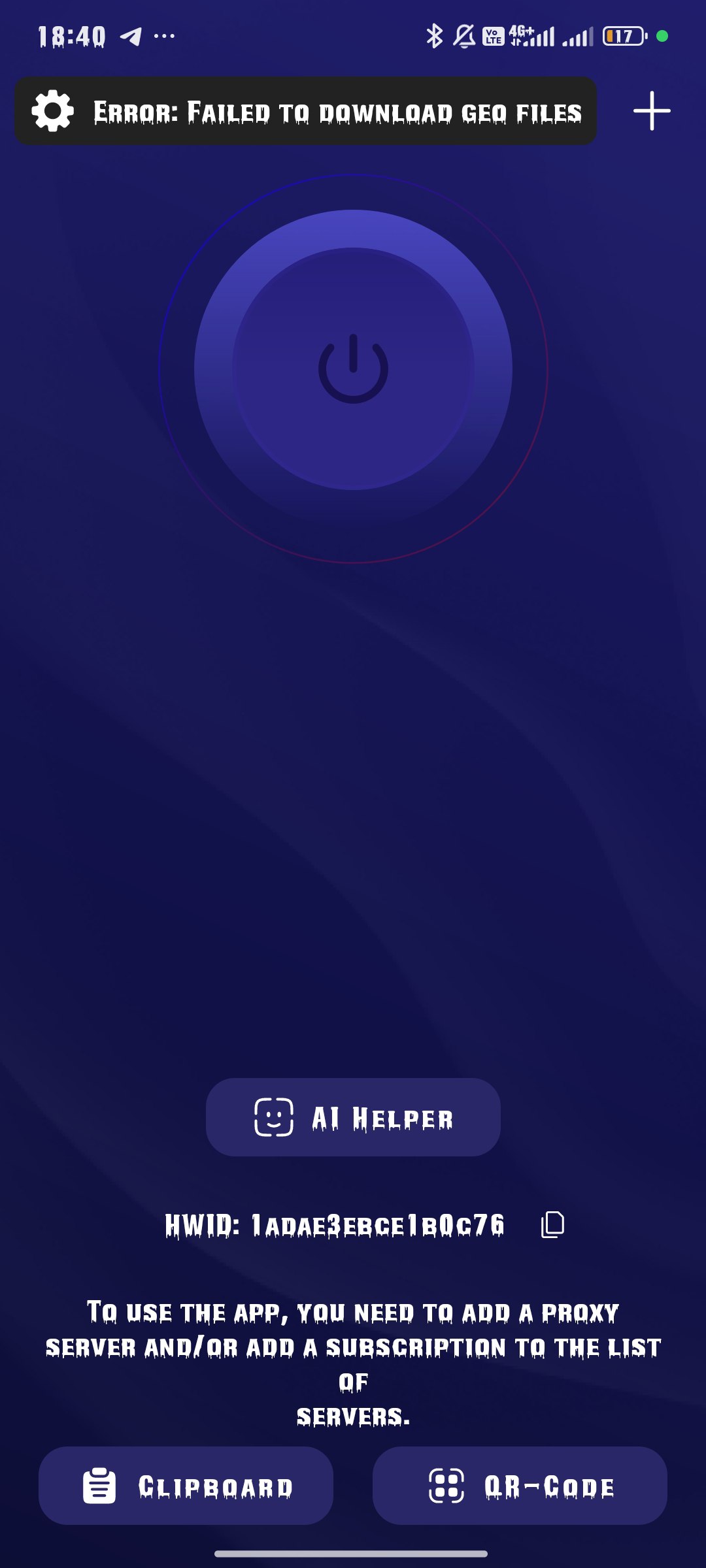
Выберите сервер и подключитесь
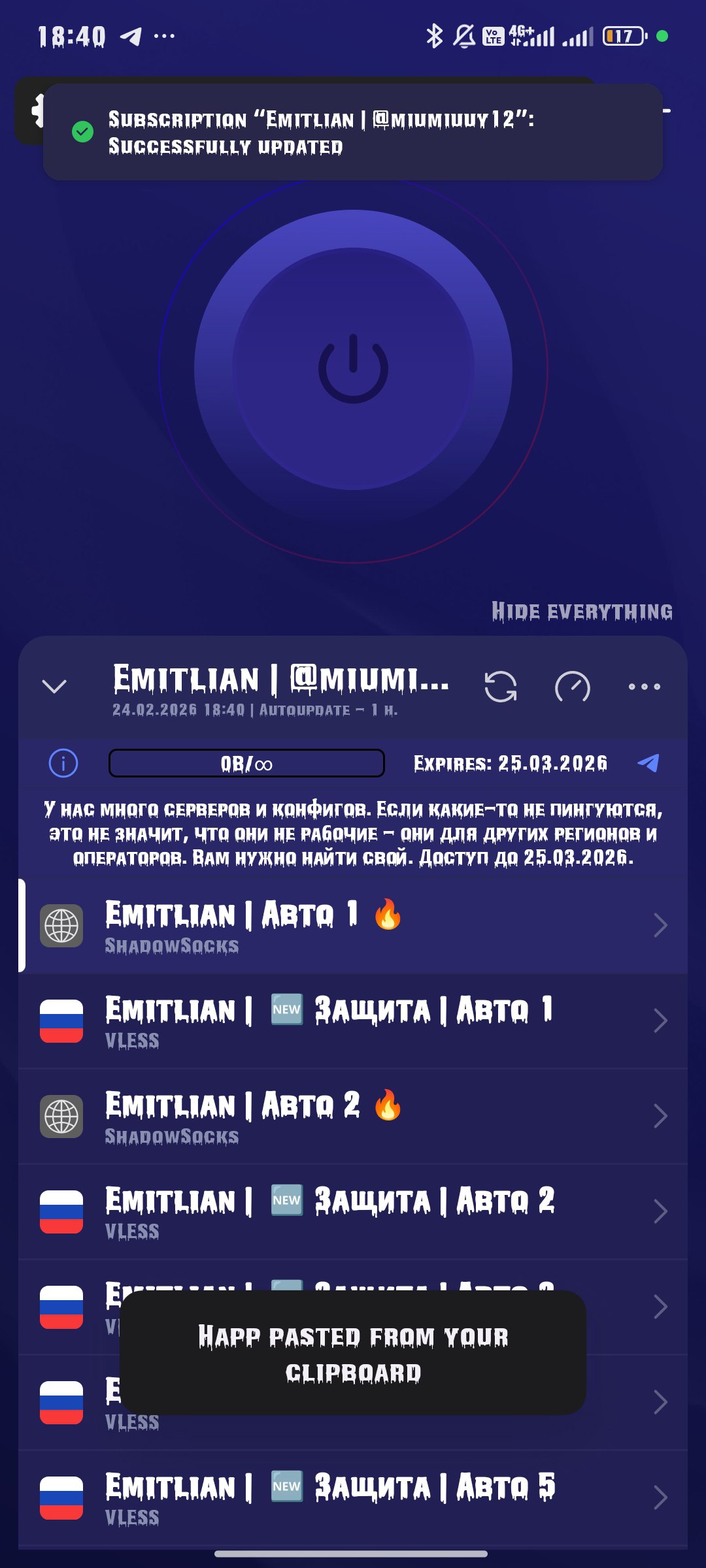
Откройте добавленную подписку, выберите любой сервер из списка и нажмите кнопку подключения. Если сервер не работает - выберите другой или обновите подписку.
Для обновления подписки нажмите значок обновления (Autoupdate). Если список пустой - дождитесь обновления и повторите.